Объединение нескольких STL-моделей в одну сцену — распространенная задача при подготовке 3D-контента для различных целей: прототипирование, производство, визуализация. В ArtCAM, хоть и не является классическим 3D-редактором, есть эффективные методы по сращиванию и компоновке объектов, обеспечивающие качество финальной модели и удобство дальнейшей работы. Рассмотрим подробно, как профессионально объединить несколько STL-файлов в единую сцену без потери качества и с минимальными ошибками.
Почему важно правильно объединять STL в ArtCAM
Несмотря на наличие специализированных 3D-моделирующих программ, ArtCAM широко используют для подготовки моделей под фрезеровку или лазерную резку. В этом процессе важна «чистая» сетка без дыр, пересечений и ошибок топологии для точного и гладкого фрезерования. Неправильное склеивание паттернов ведет к появлению борозд, огрехов и некорректных объемных пересечений.
Ключевые задачи при склеивании STL в ArtCAM:
- Объединение отдельных элементов в однородную сцену
- Обеспечение целостности модели
- Удаление лишних швов и пересечений
- Подготовка модели к дальнейшей обработке (фрезеровке, окраске и пр.)
Пошаговая инструкция по склеиванию STL в ArtCAM
1. Подготовка исходных файлов
- Обеспечить однотипные размеры моделей: масштаб, координаты, ориентация
- Проверить модели на наличие ошибок и дефектов в сторонних редакторах и устранить их (например, MeshLab)
- Экспортировать файлы в STL с правильными настройками: без лишних артефактов, без ненужных вложенных объектов
2. Импорт моделей в ArtCAM
- Создать новый проект или открыть существующую сцену
- Использовать функцию ‘Import’ — выбрать все STL-файлы для одновременного импорта
- Обратить внимание на масштаб и ориентацию — эти параметры чаще всего требуют синхронизации
3. Расположение объектов для объединения
- Перемещать модели вручную или через точные координаты
- Использовать слой или группировку для отдельных объектов
- При необходимости создавать вспомогательные геометрические объекты для точного позиционирования
4. Объединение и склеивание моделей
- Использовать функцию ‘Boolean’ для объединения объектов («Union») или ‘Merge’ — соединение сетки
- Перед этим убедиться, что у моделей нет пересекающихся или пересеченных поверхностей, которые могут привести к ошибкам
- Если есть пересечения, их лучше сначала устранить — например, выполнить `Boolean Difference` или вручную удалить пересекающиеся части
При использовании Boolean-операций рекомендуется сохранять промежуточные версии, чтобы избежать потери данных при ошибках монтажа.
5. Проверка целостности и корректировки финальной модели
- Провести автоматическую проверку «Model Check» внутри ArtCAM или сторонних программ (MeshLab, Netfabb)
- Удалить внутренние лишние грани, швы, незамкнутые поверхности
- Оптимизировать сетку для уменьшения количества полигонов без потери качества
Частые ошибки и лайфхаки
Ошибка №1: Несовпадение масштаба. Всегда проверяйте масштаб перед импортом и после объединения — ошибки масштаба приводят к проблемам при фрезеровке.
Ошибка №2: Пересекающиеся модели. Перед объединением убедитесь, что модели не пересекаются и не пересекаются некорректно — это вызовет баги в геометрии.
Совет из практики: Для точной компоновки используйте вспомогательные плоскости или направляющие, чтобы позиционировать детали без ошибок и смещений.
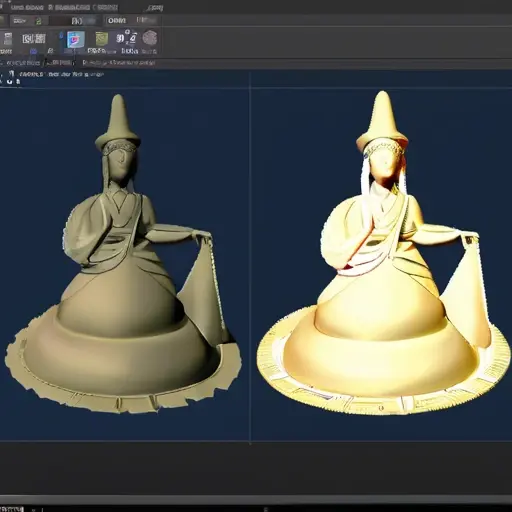
Экспертное мнение и лайфхак
Экспертный совет: После объединения рекомендуется выполнить «Объединение границ» (Merge edges), чтобы устранить дублирующиеся ребра. Также используйте функцию нормализации, чтобы обеспечить одинаковую ориентировку поверхностей. В совокупности это существенно снижает вероятность ошибок при последующей обработке.
Вывод
Профессионально объединение STL в ArtCAM — залог точной, гладкой и готовой к фрезеровке 3D-модели. Подход к подготовке включает своевременную проверку исходников, аккуратное позиционирование, правильное использование Boolean-операций и контроль качества. Практический опыт показывает, что качественное сращивание сокращает время корректировки и снимает риск ошибок, что особенно критично в серийных и сложных проектах.
Как импортировать несколько STL моделей в ArtCAM для объединения?
Используйте команду «Импорт» из меню и выбирайте файлы STL для добавления на рабочую сцену.
Можно ли объединить несколько моделей в один объект в ArtCAM?
Да, выберите все модели и используйте функцию «Объединить» или «Объединение объектов».
Как навести порядок и расположить модели перед склеиванием?
Используйте инструменты трансформации, такие как перемещение и поворот, чтобы правильно расположить модели. Также применяйте слои и группировку.
Что делать после объединения моделей в ArtCAM?
Проверьте качество сцепления и проведите объединение в один объект с помощью команды «Объединить» или «Объединение поверхностей».
Можно ли редактировать объединённую модель после склеивания?
Да, объединённая модель сохраняет свои свойства, и вы можете редактировать её, применяя стандартные инструменты редактирования.