Настройка траекторий 2D Contour и 2D Pocket в Fusion 360 CAM зачастую является узким местом для инженеров и операторов, которые хотят максимально точно и эффективно использовать возможности программного обеспечения. Ошибки на этом этапе приводят к браку, повышенным издержкам и снижению производительности. В этой статье разъясняем, как правильно настраивать эти стратегии, чтобы обеспечить плавность обработки, точность и минимальный износ инструмента.
Ключевые отличия 2D Contour и 2D Pocket
Для понимания нюансов настройки важно чётко различать режимы. 2D Contour ориентирован на создание наружных и внутренних контуров, требующих высокой точности и хорошего контроля по краю. В то время как 2D Pocket предназначен для выемки материала внутри выбранной области, поэтому требует иной стратегии подачи и вибрационной устойчивости.
Настройка 2D Contour
Основные параметры и их влияние
- Тип инструмента: фрезы с низким износом и хорошей обработкой кромки (например, end mill). Для внешних контуров лучше использовать чистовые инструменты с меньшим диаметром.
- Масштаб зубьев: чем больше диаметр фрезы, тем выше число зубьев. Это влияет на качество поверхности и скорость обработки.
- Параметры подачи и скорости вращения: подбираются исходя из материала (сталь, алюминий, пластик). Для алюминия типичные значения — скорость до 1500 об/мин, подача 0,1-0,2 мм/зуб.
Оптимизация траектории
- Используйте стратегию «Следующая» (Offset или Interpolation), позволяющую обеспечить плавный переход между линиями.
- Активируйте опцию «Контур по внешней стороне» или «внутрь/наружу» в зависимости от задачи, чтобы избежать пере passagem и заусенцев.
- Настройте радиус борта для минимизации ступенек на краях — важный момент для финальных проходов.
- Настраивайте параметры «Полузамкнутых» и «Полных контуров» для получения оптимального баланса между точностью и скоростью.
Советы для повышения эффективности
- Используйте «чистовую траекторию» с небольшим запасом для снятия остаточной шероховатости.
- Настраивайте «режимы резания»: лучше использовать «чистый разрез» для финального прохода и «предварительный» для быстрого снятия основного материала.
-
Когда есть возможность, оптимизируйте схему обработки по оси Z — избегайте лишних возвратов и излишних движений, это существенно повышает скорость исполнения и качество.
Настройка 2D Pocket
Особенности стратегии
Область обработки внутри каркаса требует специфической настройки, особенно в отношении путей движения и зон резки. Основной подход — минимизация вибраций и контроль толщины слоя материала, что важно при глубокой обработке.
Параметры для настройки
| Параметр | Значение | Влияние |
|---|---|---|
| Шаг прохода по оси Z | 0,5-2 мм | Определяет глубину каждого прохода. Меньшее значение — больше контролируемости, больше времени. |
| Подача | 0,05-0,2 мм/зуб | Регулирует качество и температуру резки, минимизирует деформацию заготовки и износ инструмента. |
| Стратегия заборона | «Шаг в шахматной доске» или «Спираль» | Обеспечивают равномерную нагрузку, уменьшают вибрации и повышают равномерность обработки. |
| Зазор | 0,1-0,3 мм | Между инструментом и стенками для предотвращения зацепов и заусенцев. |
Рекомендации по трассировке
- Используйте «Глобальные» режимы, чтобы не пропускать исключения и осложнённые участки.
- Настраивайте «смешанное» движение — чередование между быстрым перемещением и аккуратной резкой.
- Применяйте «расширение зоны» для снятия излишнего материала с краев и избегания дефектов.
- Обратите внимание на «шаг обхода»: выберите его чуть меньше диаметра инструмента для полного снятия остатков.
Советы из практики
Для избежания дефектов на глубине при обработке Pocket лучше использовать стратегию «по слоям» с постепенным увеличением Z. Это уменьшает риски дефектов в трещинах и деформациях заготовки.
Частые ошибки при настройке Trajectory
- Переусердствование в повышении скорости — приводит к браку и износу инструмента.
- Недостаточная настройка зазора — вызывает зацепы и заусенцы.
- Игнорирование рекомендаций по выбору инструмента — ухудшает качество поверхности и точность.
- Ошибка в выборе стратегии — применение неподходящей трассировки к конкретной задаче.
Чек-лист для настройки траекторий
- Выбор подходящего инструмента в зависимости от задачи и материала.
- Определение оптимальных параметров подачи и скорости вращения.
- Настройка траектории с учетом минимизации излишних перемещений и вибраций.
- Анализ зоны обработки — избегать пересечений и слишком агрессивных режимов.
- Тестирование на контрольных участка и корректировка параметров.
Вывод
Правильная настройка траекторий 2D Contour и 2D Pocket требует понимания нюансов и практических знаний о фрезеровании, а также умения адаптировать параметры под конкретный материал и инструмент. Экспертный подход — ключ к повышению качества обработки, снижению издержек и увеличению ресурса инструмента. Внедряя рекомендации и тщательно тестируя настройки, специалист достигает максимально чистых и точных результатов с минимальными затратами времени и ресурсов.
Вопрос 1
Как активировать настройку траекторий 2D Contour в CAM Fusion 360?
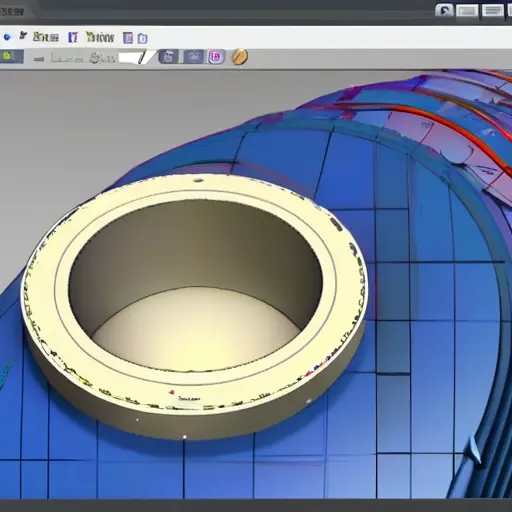
Выберите операцию Contour и перейдите в параметры, чтобы настроить траекторию обработки.
Вопрос 2
Чем отличается настройка Pocket от Contour в CAM Fusion 360?
Pocket предназначен для фрезеровки внутренних областей, а Contour — для внешних и контурных резов.
Вопрос 3
Как определить параметры глубины обработки для 2D Pocket?
Укажите общее значение глубины и глубину каждой проходки в настройках операции Pocket.
Вопрос 4
Можно ли совместить траектории Contour и Pocket в одной операции?
Нет, эти траектории требуют отдельной настройки и выполняются как отдельные операции.
Вопрос 5
Как настроить направление обработки для 2D Contour?
Установите параметры направления, такие как односторонний или двухсторонний режим, в настройках траектории Contour.