Создание высококачественных 3D-объектов при помощи ArtCAM начинается с эффективного переноса идей из 2D в трехмерный рельеф. Для новичка наиболее существенная задача — понять, как правильно подготовить векторный файл и превратить его в реалистичный рельеф, учитывая особенности программного обеспечения и технологические нюансы. В этом обзоре мы шаг за шагом разбираем создание первого 3D-рельефа из 2D-вектора, избегая типичных ошибок и повышая эффективность работы.
Основные принципы работы с ArtCAM для новичков
Что такое ArtCAM и зачем он нужен
ArtCAM — профессиональное программное обеспечение для моделирования, подготовки и производства 3D-оттисков, рельефов и гравировок по цифровым моделям. Основное достоинство — интуитивный интерфейс и мощные инструменты для работы с векторной графикой и высотными картами, что делает его незаменимым для мастеров по деревообработке, ювелирных работ, гравировке и изготовления прототипов.
Подготовка исходных данных: импорт и корректировка вектора
Первый шаг — подготовить чистый и оптимизированный векторный файл (чаще всего SVG или DXF). Важно избавиться от избыточных узлов, убедиться в правильности замкнутости контуров и отсутствия пересечений. Чем проще и точнее контур — тем лучше итоговая рельефная модель. Также стоит проверить направление вектора, так как оно влияет на глубину поднятия.
Создание первого рельефа из 2D вектора в ArtCAM
Шаг 1. Импорт вектора и настройка модели
- Открываем ArtCAM и создаем новый проект, задавая параметры материала и размеров рабочей области.
- Импортируем подготовленный вектор через меню «File» > «Import», выбираем DXF или SVG.
- Проверяем правильность масштаба и позиционирования в области работы.
Шаг 2. Создание высотной карты и настройка рельефа
Важно правильно интерпретировать вектор: в ArtCAM есть несколько методов преобразования 2D в 3D, наиболее популярный — использование функции «Create 3D Model from Vectors» или аналогичных инструментов:
- Выделяем импортированный вектор и вызываем команду преобразования в 3D.
- На выбор предложены варианты — «Raised» (поднятие), «Relief» (рельеф), «Emboss» (тиснение). Для первого опыта рекомендуется выбрать «Relief».
- Настраиваем параметры глубины и интенсивности: для новичка — начальный уровень 1-3 мм. Выбираем тип градиента или однотонный рельеф.
Обратите внимание, что глубина и детализация напрямую зависят от качества вектора и модели, поэтому избегайте чрезмерных настроек на первом этапе.
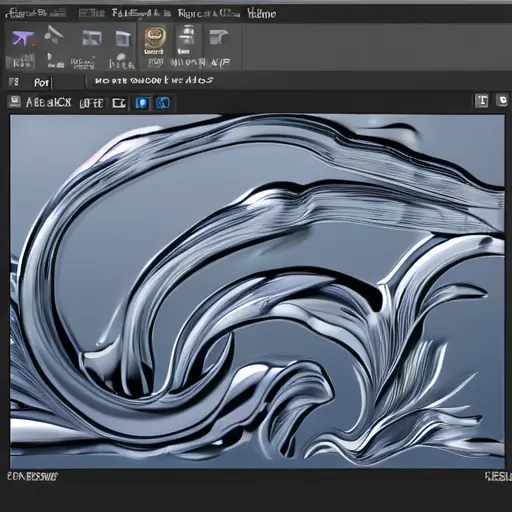
Шаг 3. Настройка параметров гравировки и финализация модели
- Позже можно дополнительно поработать с высотными картами — задать плавные переходы, градиенты для более реалистичного эффекта.
- Используйте фильтры и инструменты «Smooth» для сглаживания рельефа без потери деталей.
Оптимизация и подготовка к финишной резке или гравировке
Обработка модели и генерация управляющих программ
Созданный рельеф необходимо подготовить для обработки — задать параметры фрезы, глубины реза и стратегии гравировки. В ArtCAM это делается через меню «Toolpath»:
- Выбираем тип обработки: «Pocket», «Engraving», «Raster toolpath».
- Настраиваем параметры — скорость, глубина, межследовые проходы.
Рекомендуется запускать тестовые резы на образцах, чтобы подобрать оптимальные параметры без риска испортить основное изделие.
Частые ошибки и советы по созданию эффективных рельефов
- Ошибка: неправильная подготовка векторных файлов — излишние узлы, неправильное замкнутость.
- Ошибка: пренебрежение настройками глубины, что приводит к слабому или чрезмерному эффекту.
- Совет: работайте в масштабе 1:1, избегайте «загрузки» моделей с непроверенными исходниками.
- Совет: используйте функцию «Preview» для предварительного просмотра рельефа перед финишной обработкой.
- Лайфхак: для получения более точных градиентов и плавных переходов используйте комбинации высотных карт и фильтров сглаживания в ArtCAM.
Профессионал с опытом выделяет: «Работа с вектором — ключ к успеху в создании 3D рельефа. Чем чище исходник, тем легче получить качественный результат, особенно в пределах технологий ручной обработки и небольших тиражей.»
Создание первого рельефа — это лишь старт для экспериментов и наработки навыков. Постепенно усложняйте модели, изучайте премиум-участки программных инструментов, экспериментируйте с текстурами и градиентами. Придерживайтесь аккуратности и тщательности — и со временем создание сложных рельефов станет автоматизированным и быстрым процессом.
Вопрос 1
Что такое ArtCAM и для чего он используется?
ArtCAM — это программа для создания рельефных изображений из 2D-векторов, предназначенная для моделирования и гравировки.
Вопрос 2
Как начать создание первого рельефа из 2D-вектора в ArtCAM?
Импортировать вектор, выбрать тип рельефа и настроить параметры высоты перед генерацией рельефа.
Вопрос 3
Какие инструменты помогают преобразовать 2D-вектор в 3D-рельеф в ArtCAM?
Инструменты «Тонкая настройка» и «Создание высотных карт» помогают превратить 2D-вектор в 3D-объект.
Вопрос 4
Как сохранить созданный рельеф в ArtCAM?
Используйте функцию экспорта для сохранения в формате, совместимом с станками и программами гравировки.
Вопрос 5
Можно ли сразу просмотреть рельеф после создания в ArtCAM?
Да, воспользуйтесь предварительным просмотром для оценки результата и его финальной настройки.