Проблема визуальной «пиксельности» и неровных переходов на 3D моделях — распространённая among мастеров, работающих с STL-форматом и экспортизирующих высокоточные рельефы. В Vectric Aspire, при обработки STL-файлов для финишной фрезеровки, сглаживание рельефа — ключ к получению гладких, профессиональных результатов. В данной статье разберём эффективные методы устранения артефактов и повышения качества моделирования.
Почему возникает пиксельность в STL и как она влияет на обработку
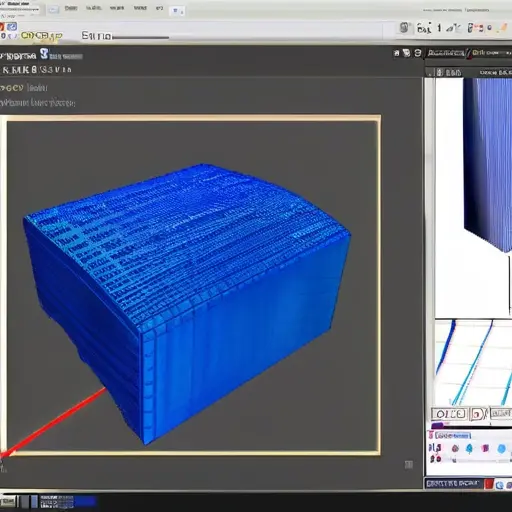
STL — формат, основанный на треугольных сетках. Его слабое место — возможные ступенчатые переходы и мелкие неровности, особенно при низком разрешении или неправильных настройках экспорта. В результате, даже при высоком разрешении моделирования, при фрезеровке проявляются «зернистость» и микроскопические неровности, ухудшающие внешний вид финальной отделки.
Причины появления Pixel-эффекта в STL:
- Низкое разрешение сетки (низкое число триангуляций)
- Некорректные настройки экспорта из CAD или 3D сканеров
- Высокая детализация без учета мощности оборудования и стратегии обработки
- Неправильная обработка или недостаточное сглаживание уже на этапе подготовки модели
Без правильных мер, такие дефекты могут снизить качество финальной фрезеровки, привести к необходимости последующих ручных доработок и увеличить срок обработки.
Основные инструменты и подходы в Vectric Aspire для сглаживания STL
1. Подготовка модели перед импортом
- Оптимизация разрешения — прежде чем импортировать STL, следует проверить размер и детализацию модели в сторонних редакторах (MeshLab, Blender). Рекомендуется использовать компромиссное разрешение, в среднем 1-2 миллиона треангуляций для средних объектов.
- Использование инструментов удаления мелких деталей и утолщения тонких элементов, чтобы избежать артефактов при обработке.
2. Использование функции “Smooth Mesh” в Aspire
| Параметр | Значение | Описание |
|---|---|---|
| Iterations (число итераций) | 3-5 | Количество проходов сглаживания, влияет на степень плавности. Критический совет: избегайте слишком высоких значений, чтобы не потерять детали. |
| Vertex Angle (угол вершин) | близко к 120° | Определяет границы, где применяется сглаживание. |
| Preserve sharp edges (сохранение острых углов) | отмечено | Для сохранения важных детализаций без их размывания. |
Ещё раз напомню, что чрезмерное сглаживание — частая ошибка новичков. В вашем случае лучший результат достигается балансом между гладкостью и сохранением деталей. Экспериментируйте с настройками на тестовых моделях.
3. Фильтрация артефактов через ретопологию
Использование инструментов ремоделирования и ретопологии позволяющих устранить внутренние и внешние артефакты, избавиться от лишних треугольников, устранить шум или отверстиия. Практика показывает, что правильное исправление сетки — один из краеугольных камней для последующего сглаживания.
Практические советы и лайфхаки
- Экспорт из CAD с высоким разрешением: убедитесь, что выставлено максимально подходящее количество треангуляций (например, минимум 1 миллион для среднего размера объектов).
- Используйте MeshLab или Blender для предварительной обработки: ретопология, декоративное сглаживание, удаление ошибок сетки.
- При импорте в Aspire: активируйте функцию «Smooth Mesh» и подбирайте параметры экспериментально, ориентируясь на визуальный результат.
- Не бойтесь комбинировать стратегии: сглаживание + ретопология + локальные корректировки.
Частые ошибки и как их избегать
- Пересушенные настройки сглаживания: сглаживание в Aspire зачастую остается недостаточно интенсивным или, наоборот, размывает детали. Баланс — ключ.
- Экспорт с низким разрешением: приводит к ухудшению качества финальной модели.
- Игнорирование предварительной обработки сетки: даже самый мощный алгоритм не заменит качественную работу на этапе подготовки.
Вывод
Эффективное сглаживание STL-моделей в Vectric Aspire — комплексный процесс, требующий балансировки между мощностью алгоритмов и качеством исходных данных. Использование функции «Smooth Mesh» в сочетании с доработкой сетки в сторонних редакторах позволяет добиться гладкого рельефа без потери важных деталей, что критически важно для получения профессионального результата при фрезеровке. Постоянное тестирование и корректировка параметров — основа успеха. Внедрение этих методов обеспечит вам стабильные, предсказуемые результаты без «пиксельности» и неровностей.»
Как повысить качество сглаживания STL моделей в Vectric Aspire?
Используйте функцию «Smooth» и настройте параметры сглаживания для устранения пиксельности.
Что делать, если после импорта STL модели появляется зернистость или пиксели?
Примените функцию «Anti-aliasing» и выполните предварительную обработку для устранения дефектов.
Какие параметры в Vectric Aspire помогают снизить ступенчатость рельефа?
Настройте уровень сглаживания и уменьшите шаги моделирования для более гладкого рельефа.
Можно ли исправить уже созданный 3D рельеф с помощью функций Vectric Aspire?
Да, используйте инструменты «Smoothing» и «Refining» для устранения пиксельных и ступенчатых эффектов.
Какие советы помогут добиться максимально гладкого 3D рельефа при работе с STL моделями?
Увеличьте разрешение модели перед импортом и применяйте сглаживание как на этапе подготовки, так и в процессе редактирования.